word 2016大綱模式教學
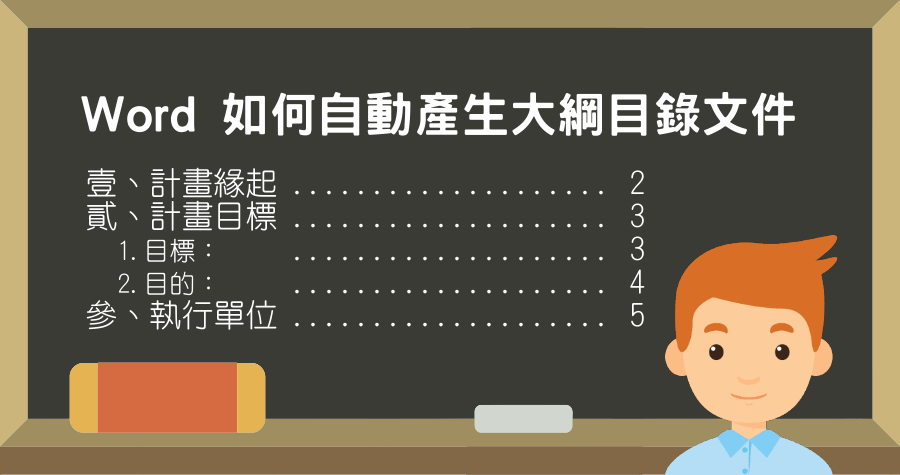
很多學生都會在Word文件和學習歷程檔案加入目錄,但若透過內建的功能生成目錄,不止更方便製作,你的目錄標題上會有段落超連結,一點就能跑到該標題頁面。,大綱階層(OutlineLevel)...什麼是大綱階層呢?簡單來講大綱階層是將文件的架構進行階層區分,從最高階層的階...
在【檢視】功能列下,選取「大綱模式」。·使用「Ctrl鍵」選取所有主章節的標題,在到上方工具欄中設定為「階層一」。·使用「Ctrl鍵」將次標題選取起來,並 ...
** 本站引用參考文章部分資訊,基於少量部分引用原則,為了避免造成過多外部連結,保留參考來源資訊而不直接連結,也請見諒 **
Word入門學習第一堂課:大綱階層與樣式
大綱階層(Outline Level) ... 什麼是大綱階層呢? 簡單來講大綱階層是將文件的架構進行階層區分,從最高階層的階層1(Level 1)→階層2(Level 2)→階層3(Level 3).
論文寫作密技-讓Word自動產生目錄
Step 1: 插入各種頁碼,請參考論文頁碼編輯教學。 Step 2: 決定目錄 ... Step 3: 點選「檢視」→「大綱模式」. Step 4: 選取摘要、Abstract、目錄 ...
使用Word 中的[功能窗格]
若要在不捲動的情況下移至Word 檔中的頁面或標題,請使用[導航窗格]。 若要開啟[導航窗格],請按Ctrl+F,或選取[檢視] 索引卷標,然後選擇[導航窗格]。
定義新的項目符號、編號和多層次清單
選取您要變更的文字或項目符號清單。 · 在[常用] 索引標籤的[段落] 群組中,按一下[項目符號清單] Word 項目符號按鈕向下箭號 旁邊的箭號,然後按一下[定義新的項目符號]。
Word導覽大綱:左邊多1欄標題功能窗格,超好用
Word導覽大綱是在畫面左邊新增1欄功能窗格,固定顯示文件所有的標題目錄,會自動更新而且可以快速超連結前往,本文以電子書編輯為例介紹如何操作。 二、上方功能區樣式 · 四、Word導覽大綱 · 五、選取標題內容